איך עוקבים אחרי מרשם קנאביס רפואי
מדריך שימוש מלא למערכת המרשם שלי, שלב אחר שלב, עם צילומי מסך מהטלפון
למה בכלל לעקוב
מרשם קנאביס רפואי בישראל ניתן לכמות חודשית קבועה בגרמים, לפי קטגוריה שהרופא קבע, ולתקופה מוגבלת. באמצע החודש קשה לזכור כמה כבר נאסף מבית המרקחת, כמה עוד נשאר, ומתי בדיוק המרשם נגמר.
מערכת לניהול מרשם למטופלי קנאביס רפואי עונה בדיוק על זה: מזינים את המרשם פעם אחת, מתעדים כל איסוף, והמערכת מחשבת לבד כמה נשאר וכמה זמן נותר. בדרך נשמרת גם היסטוריה של הזנים שנרכשו, מה הדירוג שנתתם לכל אחד ומה הרגשתם - מה שהופך את הפעם הבאה בבית המרקחת להחלטה מיודעת יותר.
המערכת חינמית, בעברית, ולא דורשת התקנה או הרשמה כדי להתחיל.
במדריך הזה
סרטון קצר: המערכת מקצה לקצה
נכנסים למערכת
פותחים את המרשם שלי בדפדפן של הטלפון או המחשב. אין מה להתקין ואין טופס הרשמה: המערכת פותחת לכם חשבון אנונימי ברגע שנכנסתם, והנתונים כבר נשמרים.
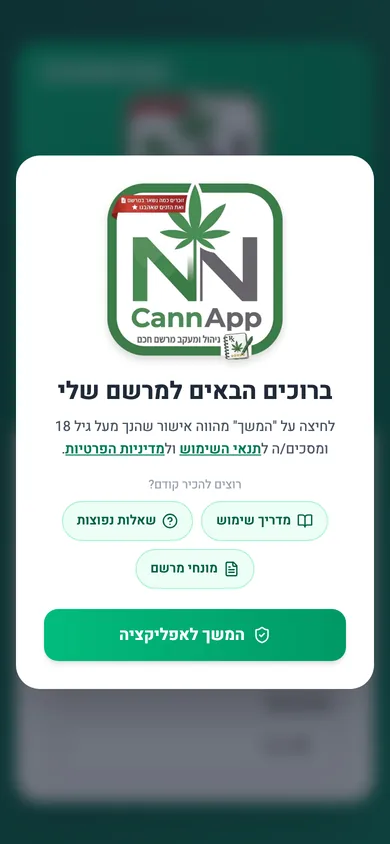
במסך הראשון מאשרים שאתם מעל גיל 18 ומסכימים לתנאי השימוש, וממשיכים. רוצים להכיר קודם? באותו מסך יש קיצורים למדריך הזה, לשאלות הנפוצות ולמונחי המרשם.
מזינים את פרטי המרשם
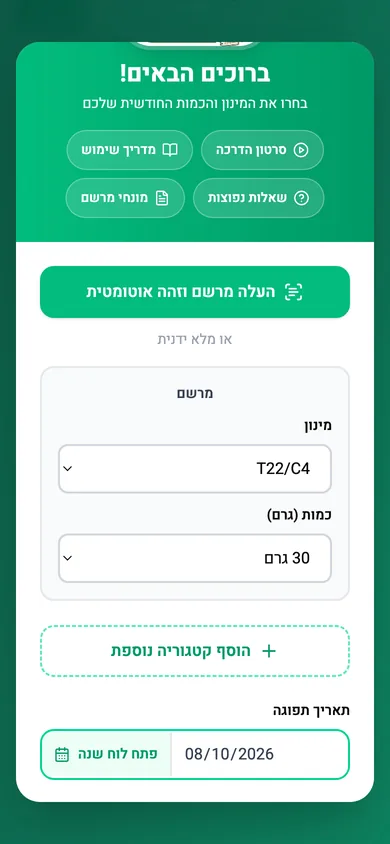
שלושה שדות, כולם מופיעים על המרשם עצמו:
- מינון - המינון שנרשם לכם, למשל T22/C4. אפשר להוסיף כמה מינונים אם המרשם כולל יותר מאחד.
- כמות - הכמות החודשית בגרמים שהרופא אישר.
- תאריך תפוגה - התאריך שעד אליו המרשם בתוקף.
לא בטוחים מה המספרים על המרשם אומרים? יש הסבר מסודר לכל מונח בעמוד על המערכת ומונחי המרשם.
או פשוט סורקים את המרשם
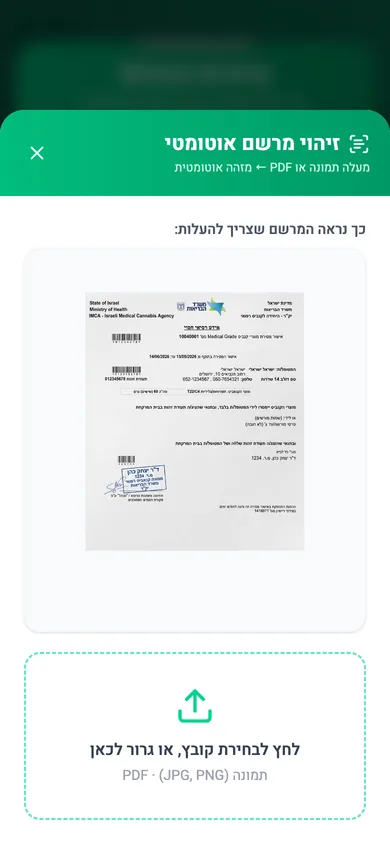
במקום להקליד, אפשר ללחוץ על העלה מרשם וזהה אוטומטית ולהעלות צילום של המרשם או את קובץ ה-PDF שקיבלתם. המערכת קוראת את המסמך ומזהה לבד את המינון, הכמות ותאריך התפוגה, וממלאת את הטופס.
הזיהוי רץ בתוך הדפדפן שלכם, והתוצאה תמיד מוצגת לאישור לפני השמירה - כך שאם משהו לא נקרא נכון אתם מתקנים אותו במקום.
כדאי לצלם את המרשם באור טוב וישר מלמעלה. מסמך מטושטש או מצולם בזווית מקשה על הזיהוי, ותמיד אפשר להקליד ידנית במקום.
מתעדים כל רכישה
בכל פעם שאוספים מוצר מבית המרקחת, לוחצים על עדכון יתרה ומוסיפים רכישה. מתחילים להקליד את שם הזן, והמערכת משלימה אותו מתוך קטלוג הזנים של קנאפ - כולל התמונה של המוצר והקטגוריה שלו.
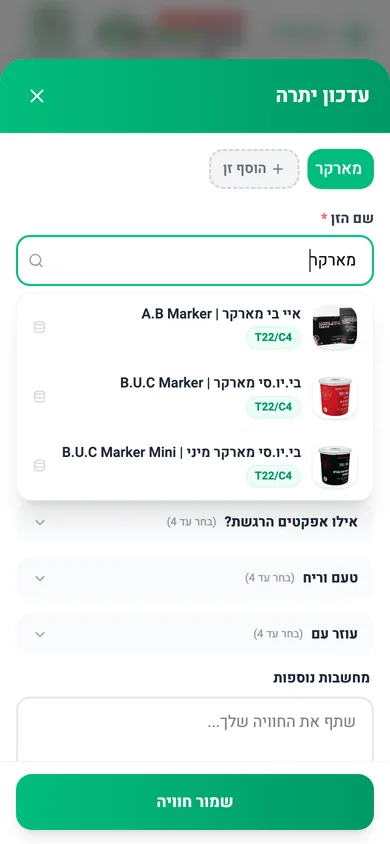
אם הזן שקיבלתם עדיין לא בקטלוג, אפשר פשוט להקליד את שמו וללחוץ על "לחץ להמשיך כזן חדש" - הרכישה תישמר כרגיל.
מה עוד אפשר לשמור על רכישה
- דירוג בכוכבים, מ-1 עד 5.
- איך צרכתם - אידוי, באנג או ג'וינט.
- אפקטים שהרגשתם, טעם וריח, ולמה זה עזר - עד ארבעה מכל סוג.
- תמונות של המוצר שקיבלתם.
- הערות חופשיות.
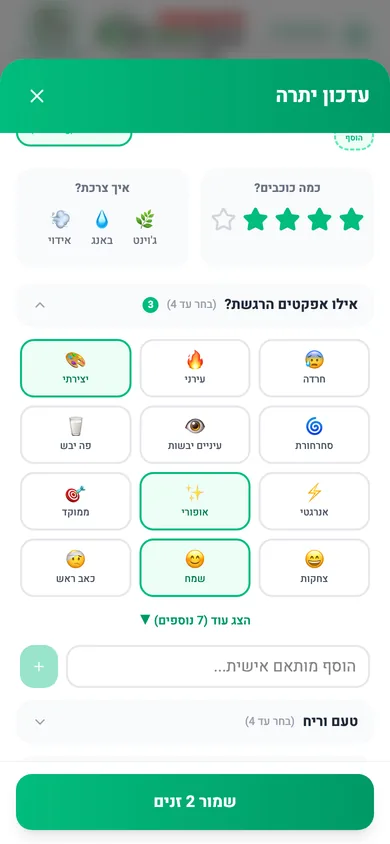
כל רכישה מורידה 10 גרם מהיתרה. זו יחידת האיסוף הסטנדרטית בבתי המרקחת בישראל, ולכן היא קבועה: אספתם שני מוצרים בביקור אחד? מוסיפים את שניהם באותו חלון בלחיצה על "הוסף זן", כל אחד נשמר כרכישה נפרדת, והמערכת מורידה 20 גרם.
רואים כמה נשאר
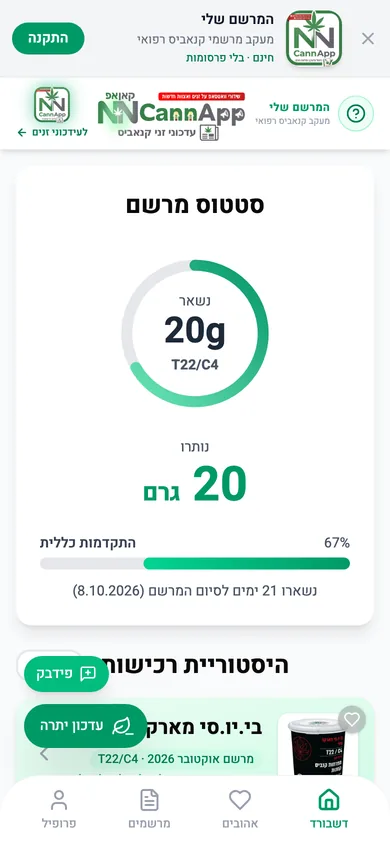
זה הלב של המערכת. הדשבורד מציג בעיגול גדול כמה גרם נשארו במרשם, מתחתיו את אחוז הכמות שעוד נותרה, ומתחת לזה כמה ימים נותרו עד שהמרשם פג. בהמשך העמוד מופיעה היסטוריית הרכישות, מהחדשה לישנה.
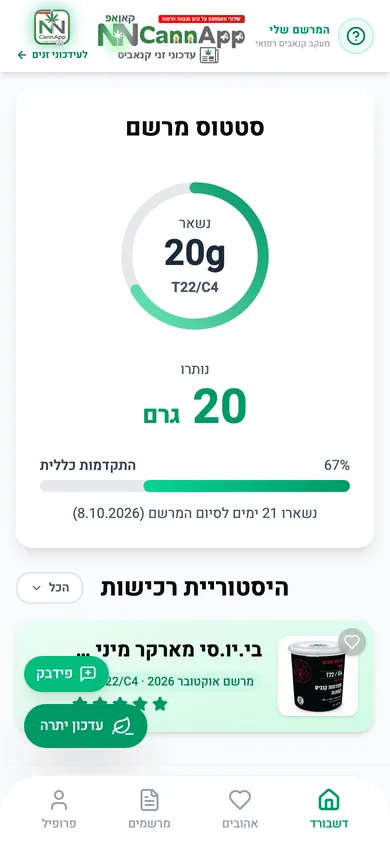
אם יש לכם יותר ממינון אחד במרשם, כל אחד מקבל עיגול קטן משלו, העיגול הגדול מציג את הסך הכול, והמערכת מורידה מהמינון הנכון לפי מה שבחרתם ברכישה.
מרשם חדש בכל חודש
מרשם לא נמחק כשהוא נגמר. בלשונית מרשמים אפשר להחזיק כמה מרשמים במקביל, לראות לכל אחד כמה נוצל ומתי פג, ולעבור ביניהם. המרשם המסומן בירוק הוא זה שהדשבורד מציג.
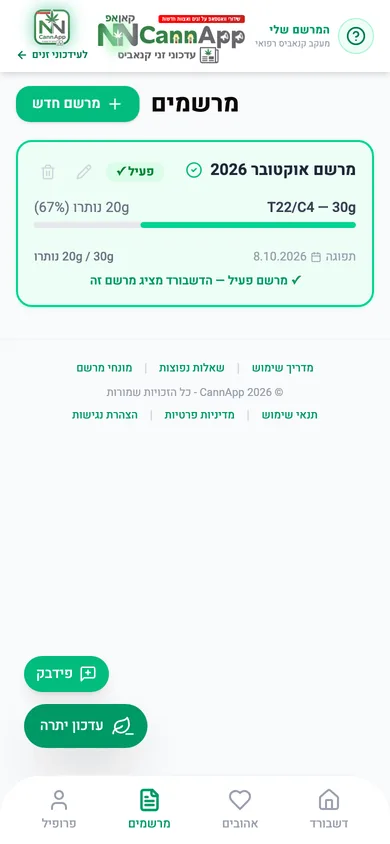
כשמגיע מרשם חדש, מוסיפים אותו דרך מרשם חדש והישן נשאר בהיסטוריה עם כל הרכישות ששויכו אליו.
להתקין את המערכת כאפליקציה
המרשם שלי עובד בדפדפן ואין חובה להתקין כלום. אבל אם מתקינים אותו, הוא מתנהג כמו אפליקציה רגילה:
- אייקון משלו במסך הבית או בשולחן העבודה, בלי לחפש את הכתובת בכל פעם.
- נפתח בחלון משלו, בלי שורת הכתובת של הדפדפן.
- עולה מהר יותר, כי הממשק כבר שמור במכשיר.
באנדרואיד
- פותחים את המרשם שלי ב-Chrome.
- נוגעים בתפריט שלוש הנקודות בפינת הדפדפן.
- בוחרים התקן אפליקציה או הוספה למסך הבית.
באייפון ובאייפד
- פותחים את המערכת ב-Safari. זה חשוב - בדפדפנים אחרים באייפון האפשרות לא מופיעה.
- נוגעים בכפתור השיתוף, הריבוע עם החץ כלפי מעלה.
- גוללים ובוחרים הוספה למסך הבית.
במחשב (Chrome או Edge)
- פותחים את המרשם שלי בדפדפן.
- לוחצים על סמל ההתקנה בקצה שורת הכתובת, או פותחים את תפריט הדפדפן ובוחרים התקנת האפליקציה.
- מאשרים, והמערכת נפתחת בחלון משלה ומקבלת קיצור דרך בשולחן העבודה.
כשהדפדפן מאפשר התקנה, המערכת מציעה אותה בעצמה: בטלפון מופיע כפתור התקנה בראש המסך, ובמחשב כרטיס התקנה בפינת המסך - לחיצה אחת, והדפדפן מבקש אישור. באייפון, שאין בו התקנה בלחיצה, אותו כפתור פותח את ההוראות.
מקבלים תזכורת לפני שהמרשם נגמר
מרשם קנאביס רפואי בישראל הוא חודשי, וקל לפספס את הסוף שלו - במיוחד כשנשארו גרמים שלא נאספו. את ההתראות מפעילים בלחיצה אחת בכרטיס התראות שבראש הדשבורד, או בכל רגע בלשונית פרופיל, ושם גם בוחרים מתי הן יגיעו: יום, יומיים, שלושה או שבוע לפני הסיום, כל מספר ימים אחר שתקלידו, וגם כמה מועדים יחד - למשל שבוע לפני וגם יום לפני.
יש גם התראה שנייה, התראת פתיחת מרשם, שמגיעה יום אחרי שהמרשם הקודם הסתיים ומזכירה שאפשר לגשת לרופא ולפתוח מרשם חדש.
ההתראות כבויות עד שמפעילים אותן ואפשר לכבות בכל רגע, וכפתור שליחת התראת בדיקה מוודא שהן באמת מגיעות למכשיר שלכם. באייפון ובאייפד התראות עובדות רק כשהמערכת מותקנת על מסך הבית, כמו בשלב הקודם.
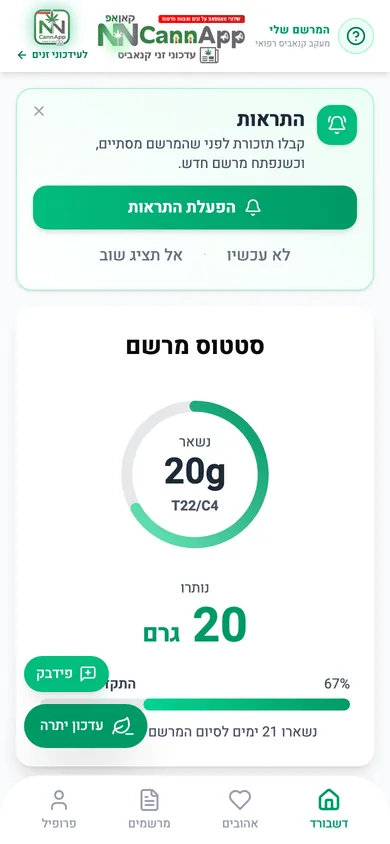
לא מעוניינים כרגע? לא עכשיו מסתיר את הכרטיס עד מחר, ואל תציג שוב מסתיר אותו לתמיד. ההתראות עדיין מחכות בלשונית פרופיל.
עזרה מכל מסך: כפתור סימן השאלה
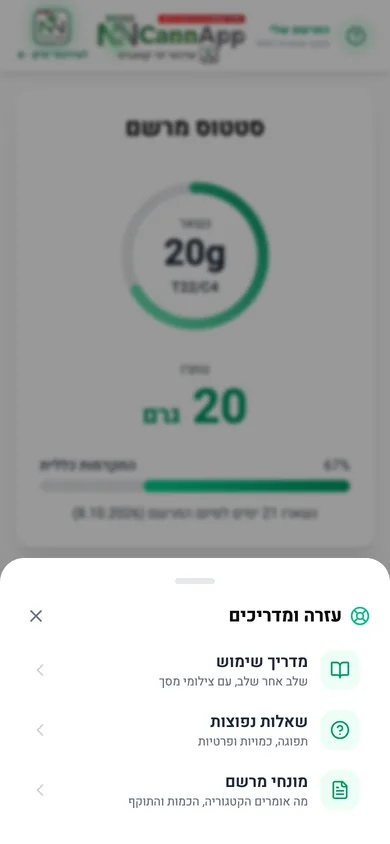
בצד ימין של הכותרת, בכל מסך של המערכת, יש כפתור עגול עם סימן שאלה. לחיצה עליו פותחת את תפריט עזרה ומדריכים:
- מדריך שימוש - העמוד הזה, שלב אחר שלב.
- שאלות נפוצות - תפוגה, כמויות, פרטיות ומה קורה כשהמרשם נגמר.
- מונחי מרשם - מה אומרים הקטגוריה, הכמות החודשית והתוקף.
סוגרים את התפריט ב-X, בלחיצה מחוץ לו או במקש Esc. אותם קישורים מופיעים גם בתחתית כל מסך, ובמחשב גם בכרטיס מדריכים ועזרה שליד הטיפים.
יש לכם שאלה שלא מופיעה כאן, או רעיון לשיפור? כפתור פידבק, מעל עדכון יתרה, שולח לנו הודעה ישירות מהמערכת.
לשמור את הנתונים לטווח ארוך
החשבון שנפתח לכם בכניסה הראשונה חי בדפדפן הזה בלבד. כדי להגיע לנתונים גם מטלפון אחר, או כדי לא לאבד אותם אם תנקו את הדפדפן, אפשר לשדרג אותו לחשבון קבוע מלשונית פרופיל - באמצעות אימייל וסיסמה או בהתחברות דרך וואטסאפ. כל מה שכבר תיעדתם עובר איתכם.
התחילו לעקוב אחרי המרשם שלכםמה עוד כדאי לקרוא
המרשם שלי היא מערכת מעקב בלבד. היא אינה מספקת ייעוץ רפואי, אינה ממליצה על מינון או על זן, ואינה תחליף להתייעצות עם הרופא המורשה שלכם.